Hoe verander je knoppen op een bureautelefoon of hot desk profiel
Hoe verander je knoppen op een bureautelefoon of hot desk profiel
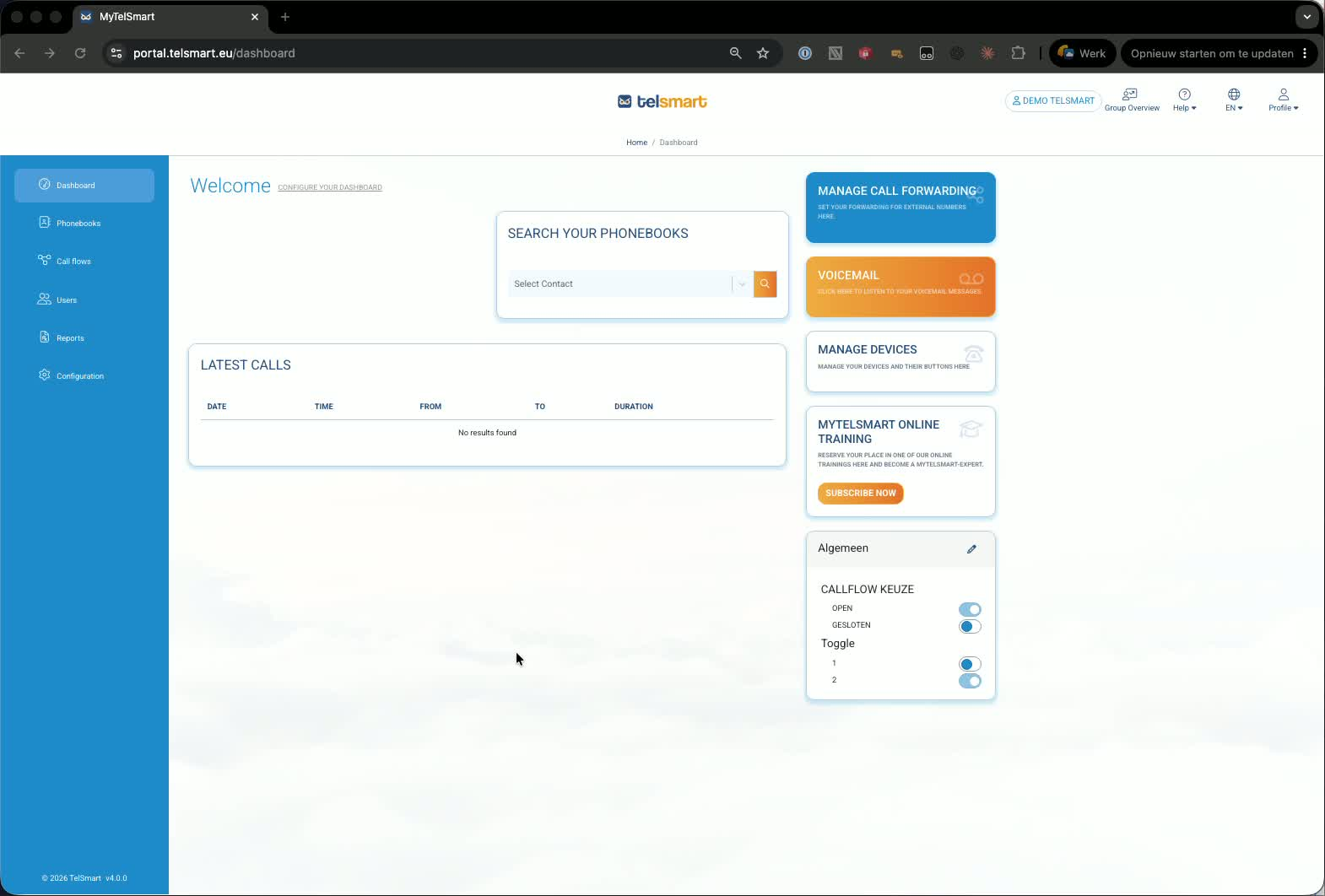
1. Open het apparaatbeheer 0:20
-
Ga vanuit het dashboard naar Toestellen beheren.
-
Open Toestellen beheren of Configuratie - apparaten gebruiken — beide links leiden naar dezelfde pagina.
-
Hier beheer je de knopindelingen voor vaste bureautelefoons en hot desk profielen.
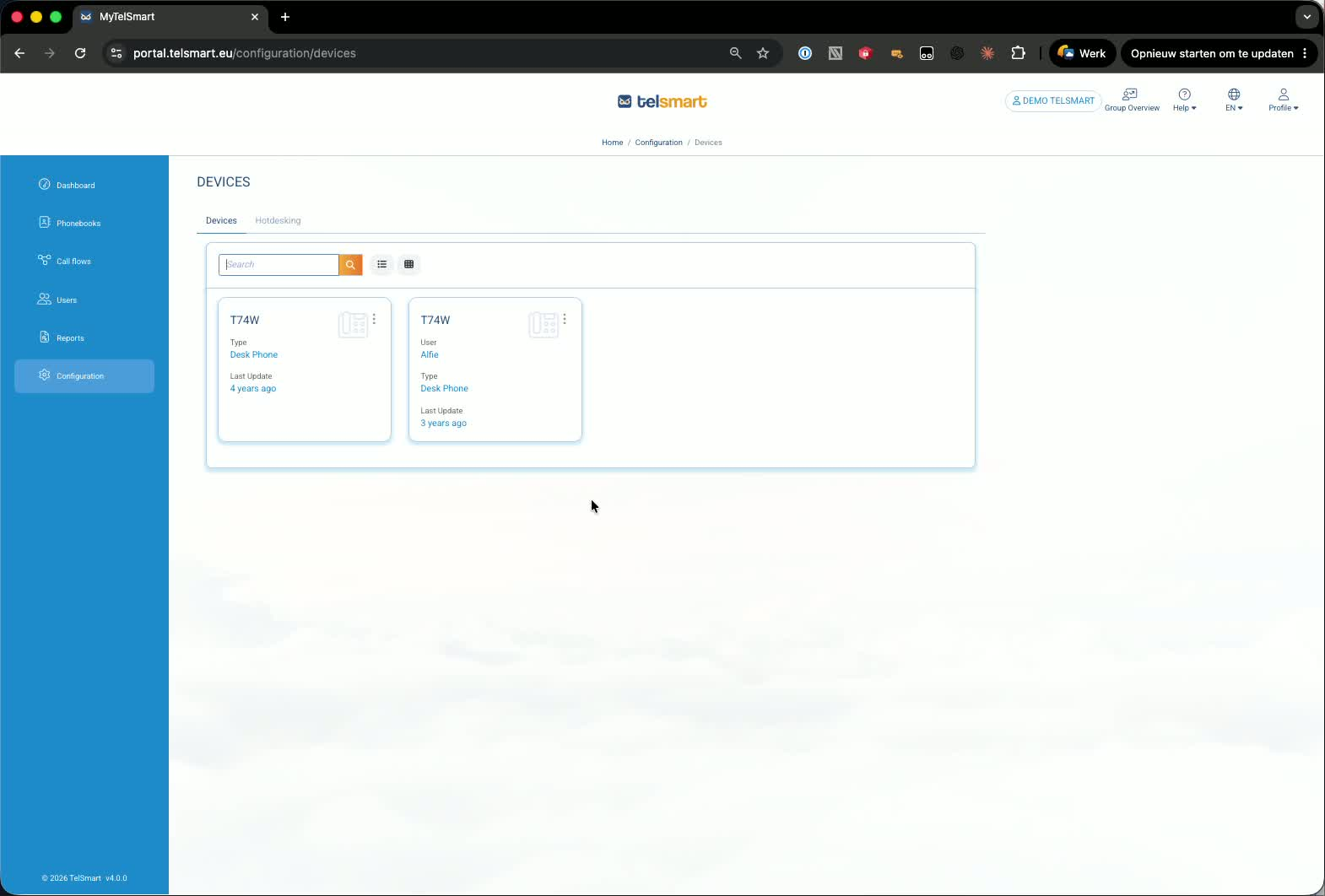
2. Selecteer de vaste bureautelefoon die je wil bewerken 0:35
-
Zoek in de apparatenlijst de telefoon die aan de gebruiker is toegewezen.
-
In het voorbeeld is het vaste apparaat van Alfie.
-
Dit proces geldt voor een vaste telefoon van een gebruiker of een vaste telefoon gekoppeld aan een hot desk profiel.
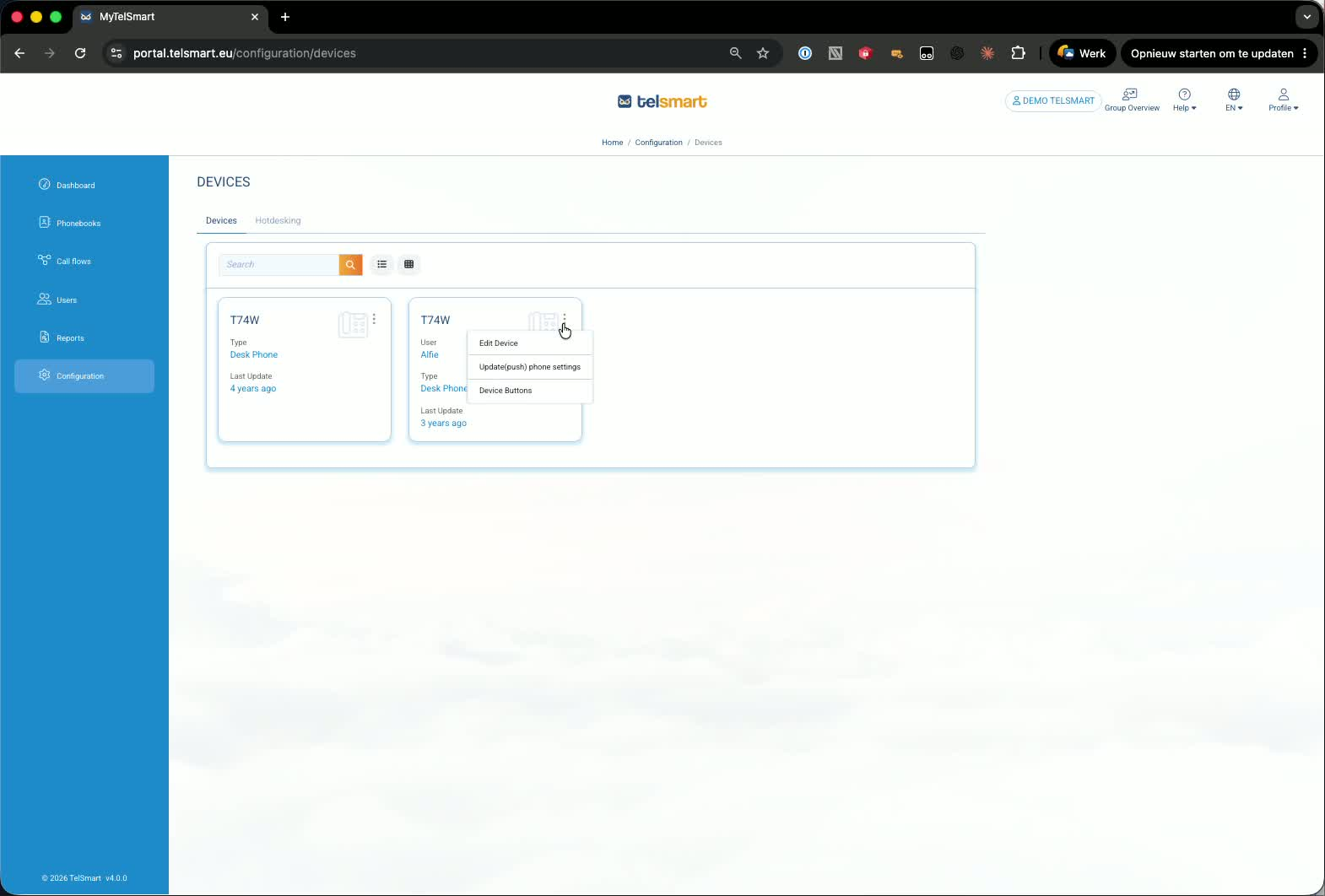
3. Open de knopinstellingen van het apparaat 0:48
-
Klik op de drie puntjes naast het telefoonpictogram.
-
Kies Apparaatknoppen.
-
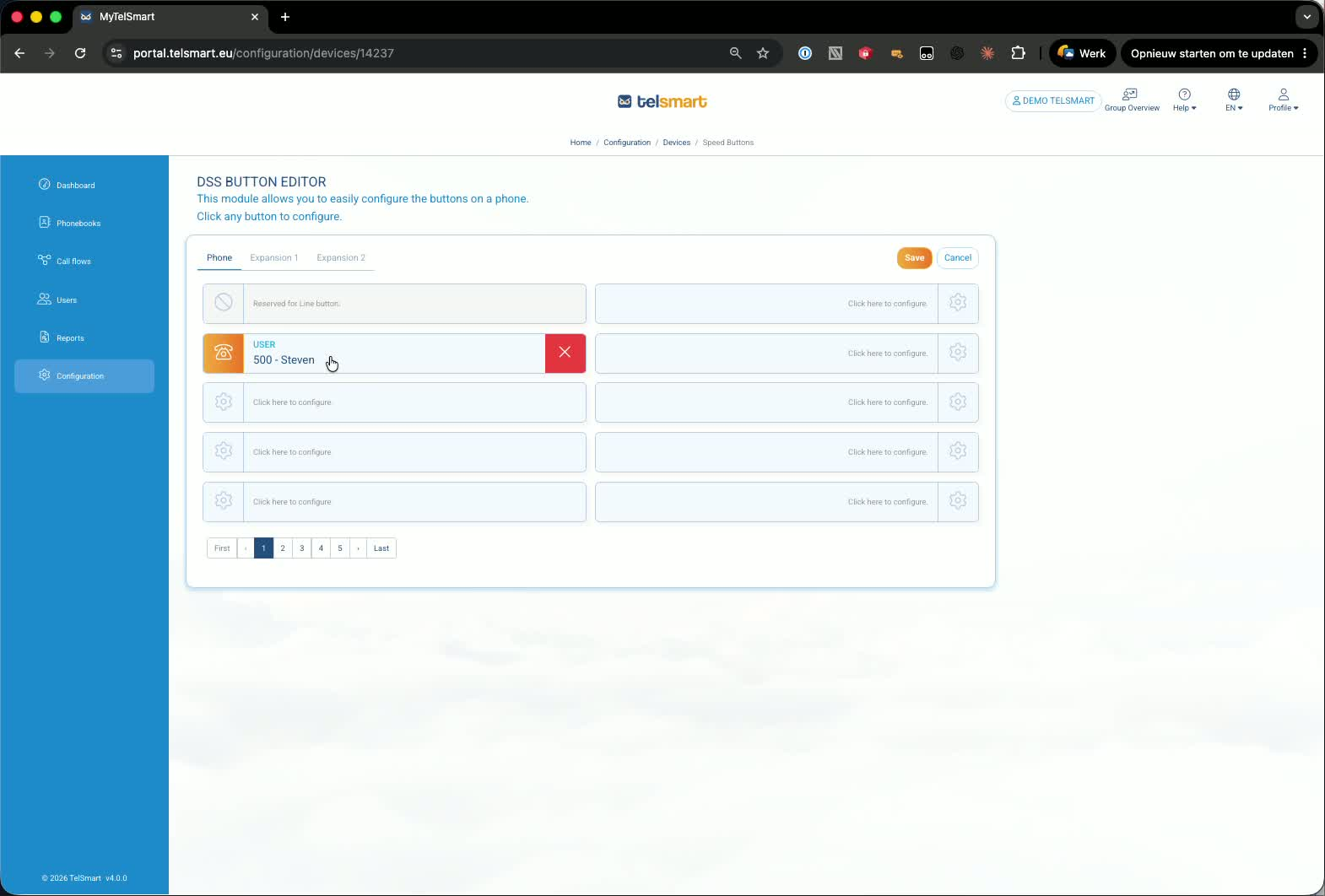
Je ziet de huidige knopindeling, inclusief eventuele bestaande collega- of gebruikersknoppen.
4. Bewerk de knopindeling van het vaste apparaat 0:59
-
Verplaats knoppen naar een andere positie indien nodig.
-
Voeg een extra knop toe door de gewenste collega of gebruiker te selecteren.
-
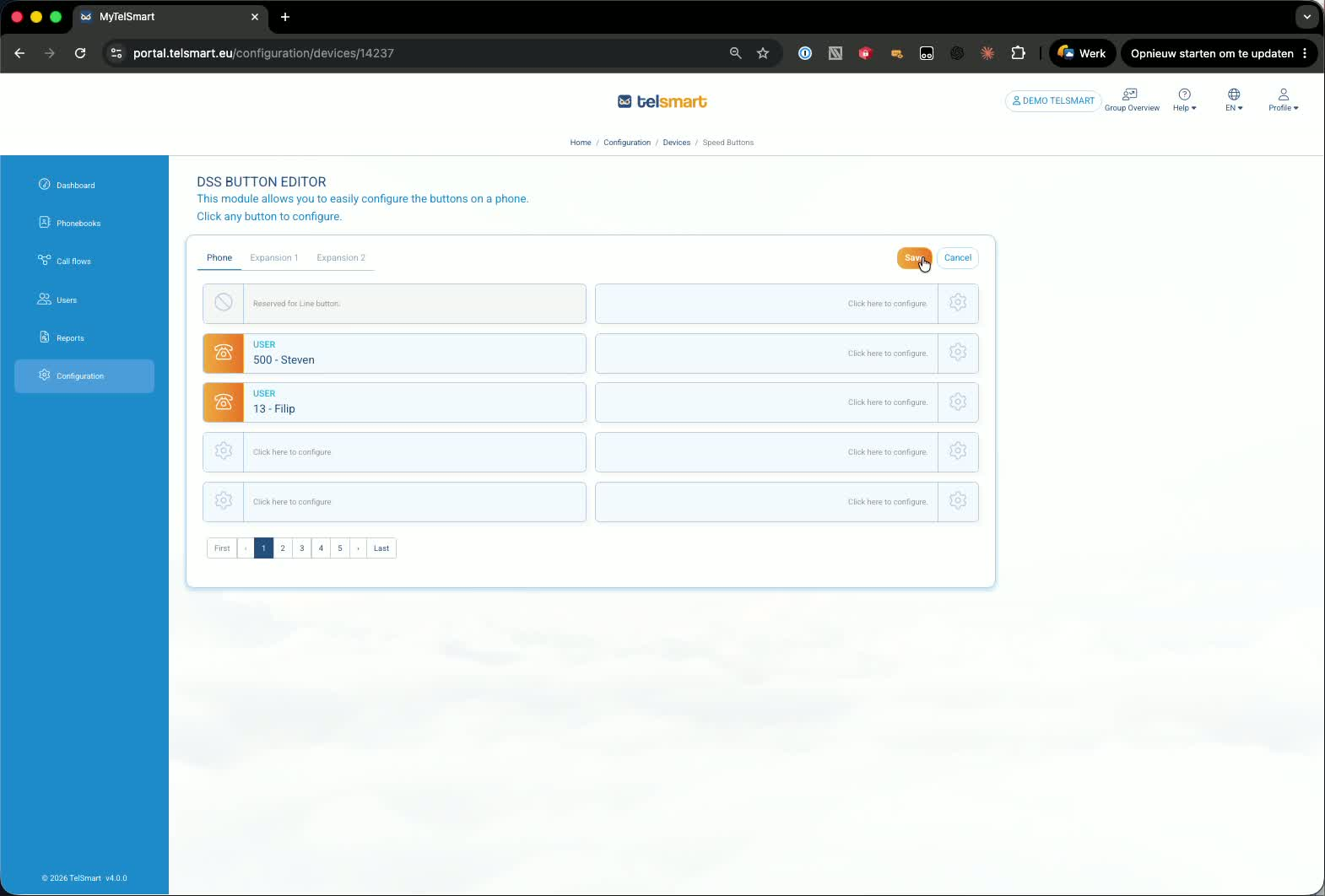
Klik op OK en vervolgens op Opslaan.
-
De bijgewerkte indeling verschijnt binnen enkele seconden op de telefoon.
5. Schakel over naar het hot desk profiel 1:12
-
Open op dezelfde pagina het tabblad Hot desk.
-
Dit toont de gebruikers die kunnen in- en uitloggen op apparaten.
-
Hot desk profielen worden beheerd in hetzelfde gedeelte als vaste apparaten.
6. Bewerk de knoppen van het hot desk apparaat 1:31
-
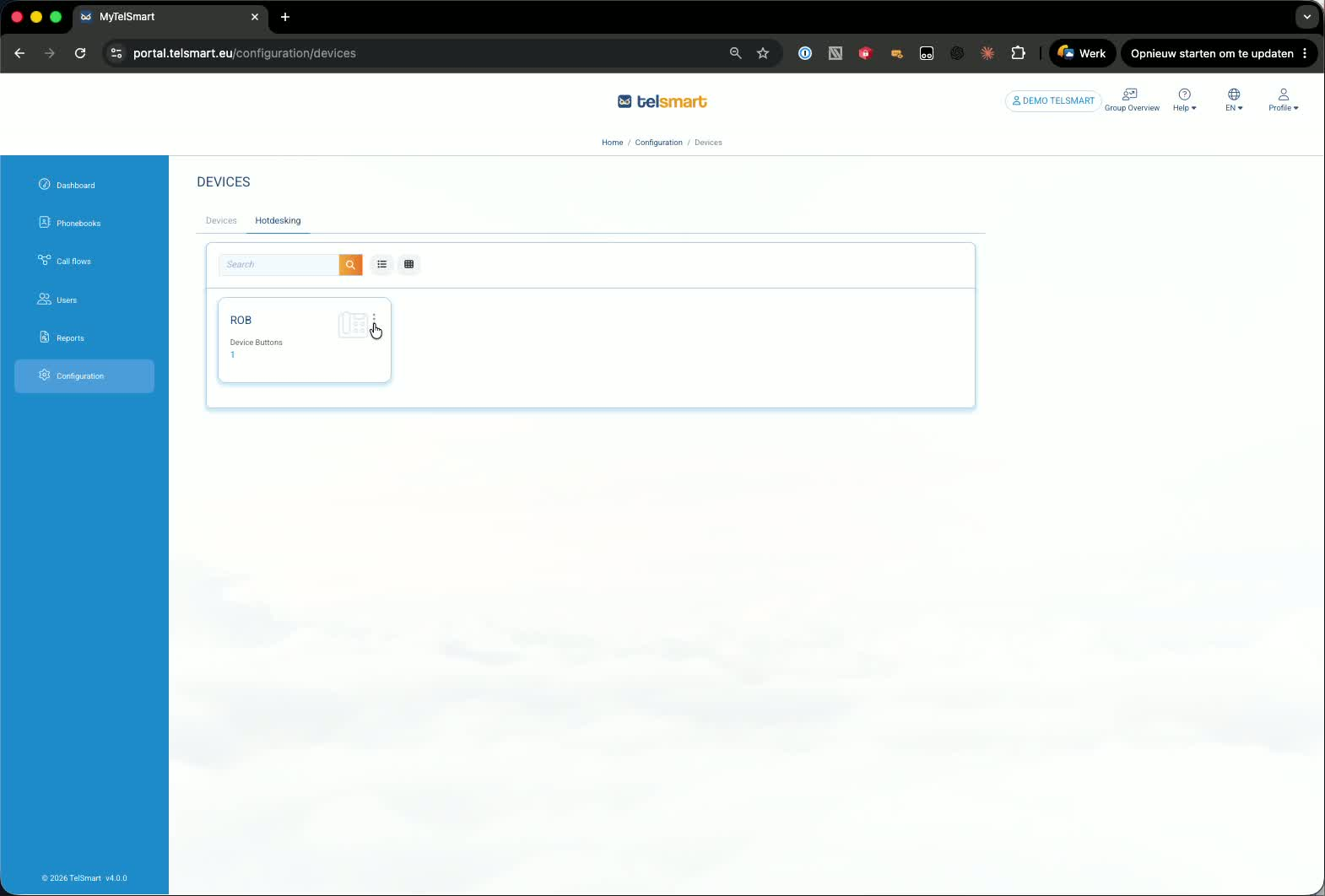
Klik op de drie puntjes naast het hot desk apparaat.
-
Selecteer Apparaatknoppen.
-
Bekijk de huidige knopindeling voor dat hot desk profiel.
-
Voeg indien nodig een extra knop toe, klik dan op OK en Opslaan.
7. Vernieuw de hot desk telefoon om de wijzigingen te zien 1:49
-
De wijzigingen worden opgeslagen in het hot desk profiel.
-
Om de nieuwe knoppen op de hot desk telefoon te zien, log je uit en opnieuw in.
-
Na het opnieuw inloggen is de bijgewerkte knopindeling zichtbaar.