Yealink - WH62-headset
Beste klant,
U kunt deze handleiding gebruiken om uw Yealink WH62-headset aan te sluiten en in te stellen.
Uitpakken
- Headset-basis
- Hoofdtelefoon
- Oplader
- 2 x USB-kabels
Monteren
Aan de onderkant van de headsetbasis heb je de aansluitingen. De middelste is voor stroom De 2 andere zijn voor de USB's naar de computer en telefoon. (maak nog geen verbinding)
Instellingen instellen
Om de instellingen van de headset te wijzigen, moet u de voor de computer bestemde USB-kabel op de telefoon aansluiten.
Stap 1: Ga naar het menu
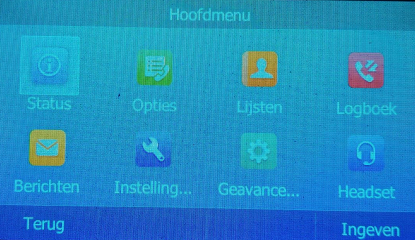 Stap 2: Ga naar het Headset-menu
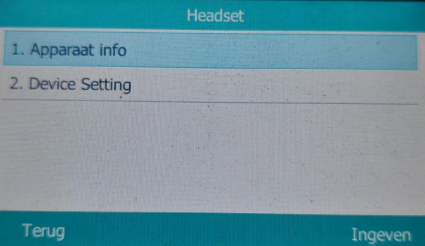 Stap 3: Ga naar Apparaatinstellingen
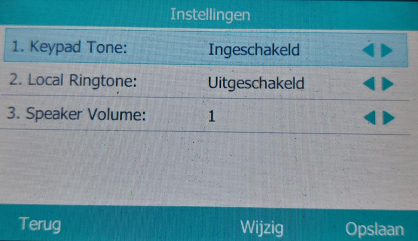
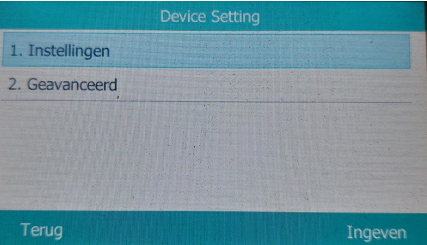 Stap 4: In het menu Apparaatinstellingen kunt u het volgende wijzigen: Toetsenbordtoon: het geluid wanneer u een nummer kiest Lokale beltoon: de beltoon die de headset maakt.
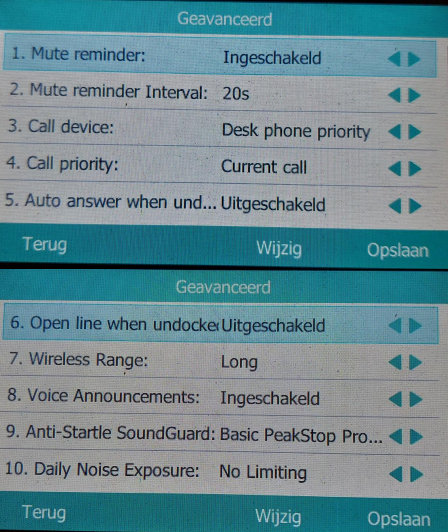
 Stap 5: Ga terug naar het menu Geavanceerd Mute Reminder: wanneer je microfoon gedempt is krijg je een notificatie Mute herinneringsinterval: de tijd tussen een mute notificatie Call Device: Hier stel je het toestel in waarmee je belt (steeds ingesteld op Desk Phone Priority) Gespreksprioriteit: Wat gebeurt er als u een inkomend gesprek hebt op een ander platform (altijd ingesteld op Huidig gesprek) Automatisch beantwoorden bij ontkoppelen: Wanneer de headset op het dock staat, beantwoordt u een inkomend gesprek wanneer u het loskoppelt. (best practice zou zijn om het te deactiveren) Open lijn wanneer losgekoppeld: Opent de lijn zodat u snel kunt bellen (standaard: Uitgeschakeld, niet echt belangrijk) Draadloos bereik: Dit verandert hoe ver of hoe dichtbij de draadloze headset kan worden gebruikt. (standaard lang)
Aansluitingen voor dagelijks gebruik
Als je alles hebt ingesteld zoals het hoort kun je alles aansluiten voor dagelijks gebruik. Aan de onderkant van de headsetbasis heb je een USB-aansluiting met "PC", deze moet op je computer worden aangesloten. De andere USB gaat naar de telefoon, wanneer er verbinding is, zal een pop-up laten zien dat de verbinding tot stand is gebracht.
Tips en trucs
Audio van Teams in uw headset:
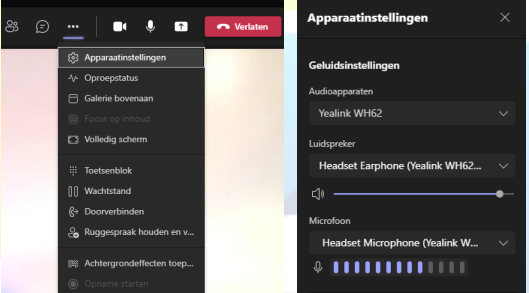
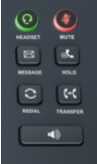
Tijdens een telefoongesprek kunt u wisselen tussen de hoorn, luidspreker of headset. Door gewoon op de luidsprekerknop te drukken, krijgt u het actieve gesprek op de luidspreker, als u wilt overschakelen naar de headset, drukt u op de headsetknop (wordt groen).