Yealink - Casque WH62
Cher client,
Vous pouvez utiliser ce guide pour connecter et configurer votre casque Yealink WH62.
Déballer
- Base du casque
- Casque
- Adaptateur secteur
- 2 câbles USB
Assembler
Au bas de la base du casque, vous avez les connexions. Le milieu est pour l'alimentation Les 2 autres sont pour les USB vers l'ordinateur et le téléphone. (ne vous connectez pas déjà)
Configuration des paramètres
Pour modifier les paramètres du casque, vous devez connecter le câble USB destiné à l'ordinateur au téléphone.
Étape 1 : Entrez dans le menu
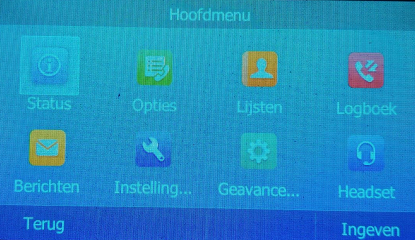 Étape 2 : Accédez au menu Casque
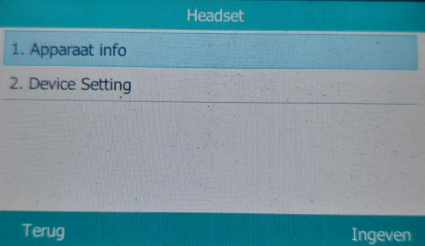 Étape 3 : Accédez aux paramètres de l'appareil
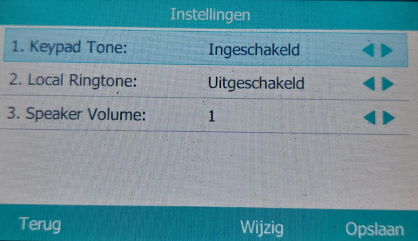
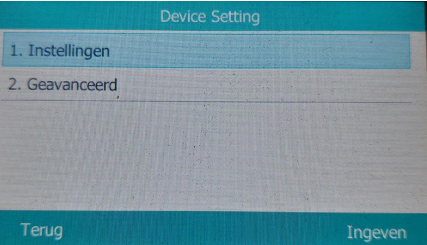 Étape 4 : Dans le menu Paramètres de l'appareil, vous pouvez modifier : Tonalité du clavier : le son lorsque vous composez un numéro Sonnerie locale : la sonnerie émise par le casque.
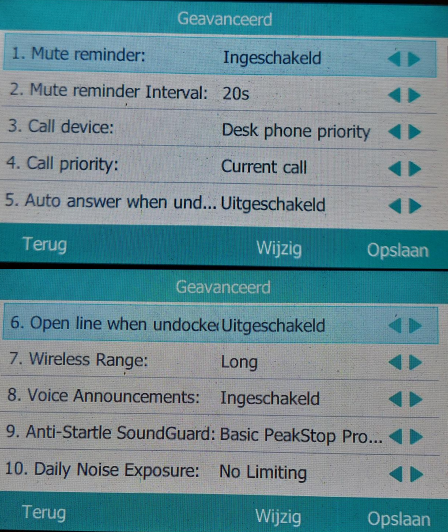
 Étape 5 : Revenez au menu Avancé Rappel muet : lorsque votre microphone est mis en sourdine, vous recevez une notification Intervalle de rappel muet : le temps entre une notification de mise en sourdine Appareil d'appel : vous définissez ici l'appareil avec lequel vous appelez (toujours réglé sur la priorité du téléphone de bureau) Priorité d'appel : Lorsque vous recevez un appel entrant sur une autre plate-forme, que se passe-t-il alors (toujours défini sur Appel en cours) Réponse automatique lorsqu'il est déconnecté : Lorsque le casque est sur la station d'accueil, vous répondez à un appel entrant lorsque vous le décrochez. (la meilleure pratique serait de le désactiver) Ouvrir la ligne lorsqu'il est déconnecté : ouvrira la ligne afin que vous puissiez composer rapidement (par défaut : désactivé, pas vraiment important) Portée sans fil : cela changera à quelle distance ou à quelle distance le casque sans fil peut être utilisé. (Longue par défaut)
Connexions à usage quotidien
Lorsque vous avez tout réglé comme il se doit, vous pouvez tout connecter pour une utilisation quotidienne. Au bas de la base du casque, vous avez une connexion USB avec « PC » qui doit être connecté à votre ordinateur. L'autre USB va au téléphone, une fois connecté, une fenêtre contextuelle indique que la connexion est établie.
Trucs et astuces
Audio de Teams dans votre casque :
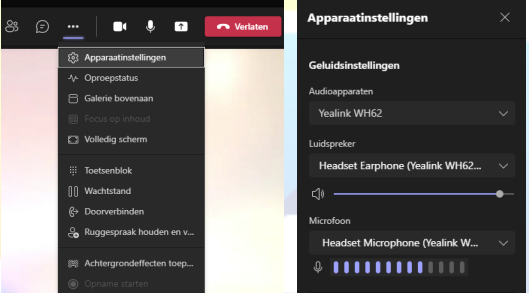
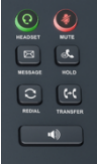
Lors d'un appel téléphonique, vous pouvez basculer entre le klaxon, le haut-parleur ou le casque. En appuyant simplement sur le bouton du haut-parleur, vous obtenez l'appel actif sur le haut-parleur, lorsque vous souhaitez passer au casque, vous appuyez sur le bouton du casque (il deviendra vert).